DNS-Werkzeuge und Wireshark-Analyse
Nutze DNS-Befehle bewusst und untersuche Anfrage und Antwort in Wireshark.
- Ein DNS-Werkzeug passend zur gewünschten Beobachtung wählen.
- Eine kontrollierte DNS-Anfrage und -Antwort in der echten Wireshark-Oberfläche finden.
- DNS
- Befehl
- Paket
- Netzwerkschnittstelle
Auf dieser Seite
Werkzeug nach Frage wählen
nslookup zeigt Resolver und Antwort; Resolve-DnsName fragt einen Typ ausdrücklich ab; dig zeigt DNS-Nachrichtenbereiche; Get-DnsClientCache und ipconfig /displaydns untersuchen den lokalen Windows-Cache.
Wireshark ist ein Protokollanalysator. Die Hauptansichten trennen Paketliste, dekodierte Paketdetails und Paketbytes. Ein Aufzeichnungsfilter bestimmt, was aufgenommen wird; ein Anzeigefilter bestimmt, was aus einer vorhandenen Aufzeichnung angezeigt wird. Für dekodierten DNS-Verkehr lautet der Anzeigefilter dns.
Erzeuge eine gezielte Abfrage, stoppe die Aufzeichnung, filtere nach dns und vergleiche Transaktions-ID, Flags, Frage, Typ, Antwort und TTL.
Sieh die echte Oberfläche
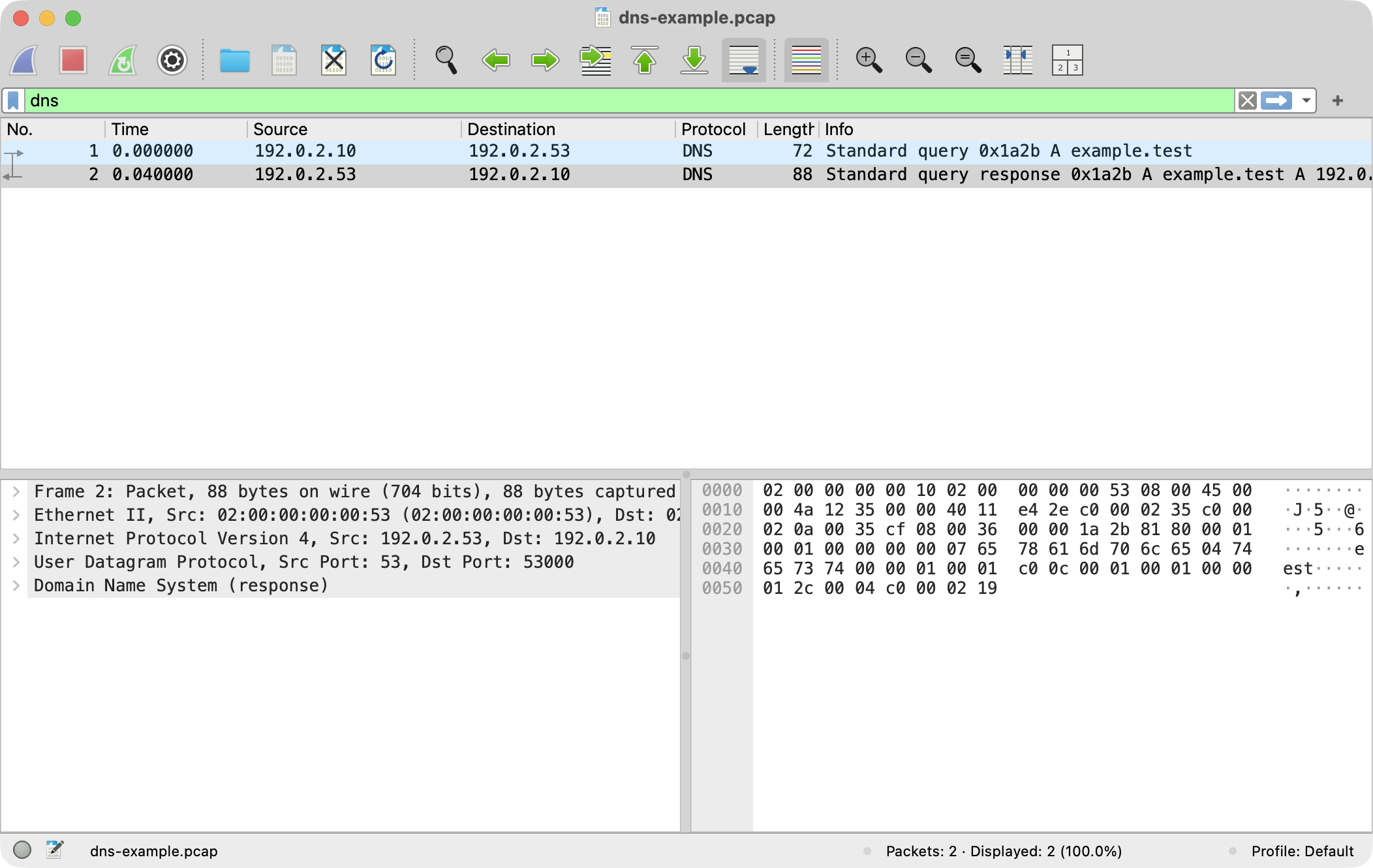
- 1Anzeigefilter: dns
- 2Paketliste: Anfrage und Antwort
- 3Paketdetails: dekodierte Felder
- 4Paketbytes: aufgezeichnete Daten
Echter Screenshot von Wireshark 4.6.8 unter macOS. Die Aufzeichnung nutzt reservierte Dokumentationsadressen und keinen Produktivverkehr.
Der Screenshot belegt die echte Oberfläche von Wireshark 4.6.8 unter macOS. Die nummerierten Erklärungen werden als lokales HTML gerendert; die Oberfläche wurde weder erfunden noch als generierte UI ausgegeben. Wähle Anfrage und Antwort nacheinander, um Frage, Wert und TTL zu prüfen.
Nächster SchrittVor dem Leeren diagnostizierenTrenne Resolver, Cache, Transport und Anwendung.